Перенос операционной системы Windows со старого накопителя SATA на NVMe-диск нередко заканчивается критической ошибкой. На экране появляется синий экран с кодом INACCESSIBLE_BOOT_DEVICE. Причина кроется в несоответствии драйверов контроллера. Установленная копия Windows привязана к драйверу StorSATA и не имеет активированного драйвера стандартного контроллера NVM Express (stornvme). Без подготовки среда не распознаёт загрузочный раздел на новом оборудовании.
Описанный алгоритм выполняет миграцию без чистой инсталляции. Процедура включает принудительную активацию необходимого драйвера и последующее клонирование данных.
Шаг 1. Активация NVMe-драйвера перед миграцией
Подготовка выполняется на старом SATA-диске до начала клонирования. Все действия производятся в работающей Windows.
Нажимается комбинация клавиш Win + R, в поле вводится msconfig и нажимается Enter. В открывшемся окне «Конфигурация системы» выбирается вкладка «Загрузка». В блоке «Параметры загрузки» устанавливается флажок «Безопасный режим» и выбирается вариант «Минимальная». Настройки применяются кнопками «Применить» и «ОК». Компьютер выключается штатным способом, перезагрузка не требуется.
Шаг 2. Физическая установка нового накопителя
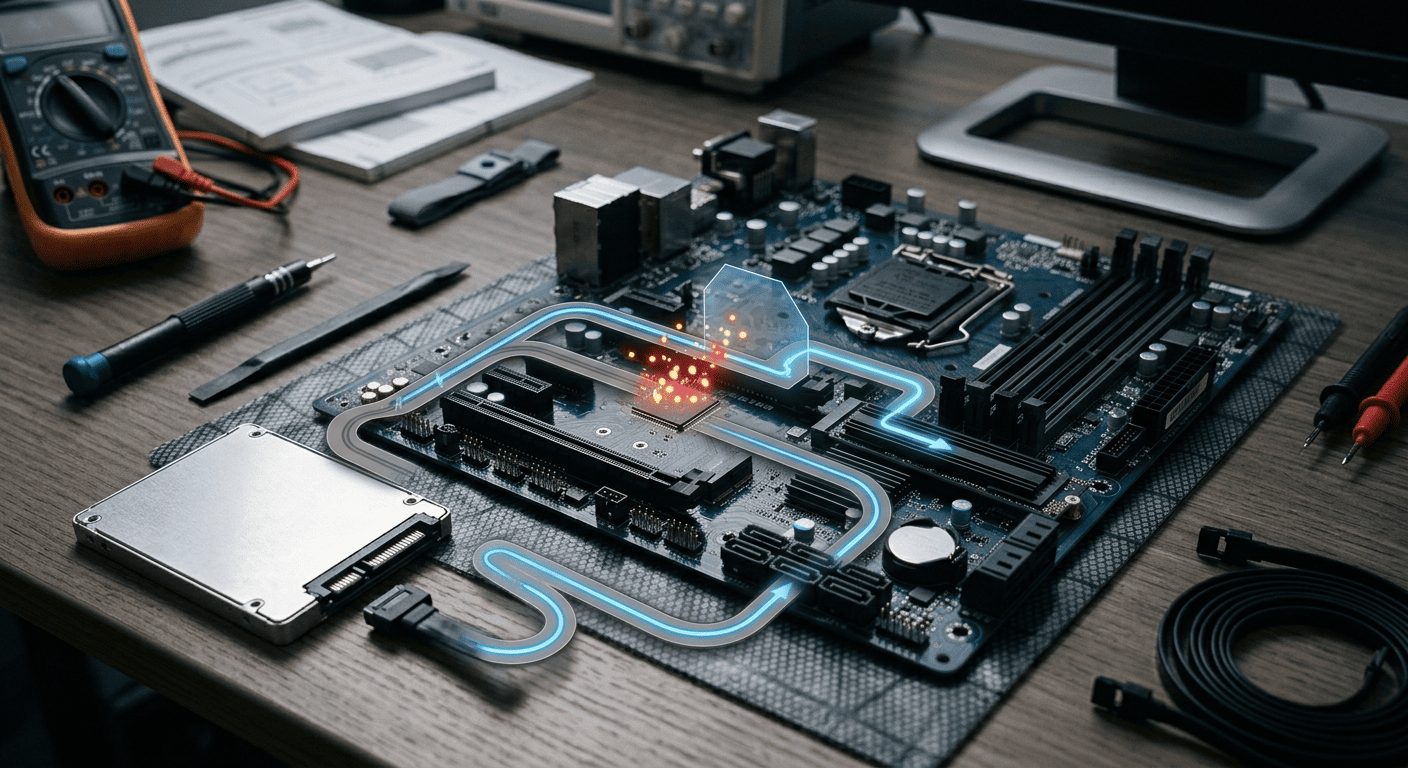
Компьютер отключается от сети. На материнской плате находится разъём M.2, в него устанавливается NVMe-накопитель. Старый SATA SSD остаётся подключённым к своему порту. После этого питание подаётся снова.

Шаг 3. Запуск в безопасном режиме для инициализации драйвера
Компьютер загружается со старого SATA-диска и автоматически входит в безопасный режим. На этом этапе Windows заново опрашивает всё аппаратное окружение. При обнаружении нового NVMe-накопителя система принудительно включает в автозагрузку драйвер stornvme.sys.
После появления рабочего стола снова вызывается окно «Конфигурация системы» (Win + R msconfig). На вкладке «Загрузка» флажок «Безопасный режим» снимается. Изменения применяются, после чего компьютер выключается. Теперь копия Windows содержит активные драйверы и для SATA, и для NVMe.
Шаг 4. Клонирование диска
Для переноса структуры разделов, включая скрытые области EFI и Recovery, применяется специализированное программное обеспечение. Подойдут бесплатные утилиты Hasleo Disk Clone, старые версии Macrium Reflect Free или фирменные инструменты производителей накопителей (Samsung Data Migration, Crucial Acronis).
Компьютер загружается в обычном режиме со старого SATA SSD. Запускается программа клонирования. Выбирается режим «Клонирование диска». Источником указывается старый SATA SSD, приёмником — новый NVMe SSD. Если объём приёмника больше, в настройках разметки пропорционально увеличивается размер основного системного раздела C:. Скрытые разделы EFI и восстановления сохраняют оригинальный размер. Клонирование длится до полного завершения.
Шаг 5. Переключение загрузки в BIOS
После завершения клонирования компьютер перезагружается. Сразу при старте нажимается клавиша входа в BIOS (обычно Del, F2 или F12). В настройках осуществляется переход в раздел Boot. В списке приоритета загрузки первым устройством выбирается новый NVMe SSD. Изменения сохраняются нажатием F10, после чего следует ещё одна перезагрузка.
Система стартует с NVMe-накопителя без ошибок. Старый SATA SSD отображается как дополнительный диск. После проверки стабильности работы его разделы можно удалить и отформатировать под файловое хранилище.
Итог
Описанный метод позволяет перенести Windows на NVMe-накопитель без чистой инсталляции и потери данных. Ключевой этап — предварительная активация драйвера stornvme через безопасный режим — устраняет причину появления BSOD. Процесс клонирования сохраняет структуру разделов и установленные приложения в рабочем состоянии.