
С каждым крупным обновлением операционной системы iOS интерфейс iPhone становится всё более продвинутым. Apple регулярно добавляет скрытые инструменты и полезные функции, которые значительно упрощают жизнь, но далеко не всегда лежат на поверхности.
Если вы хотите использовать свой смартфон на максимум, мы собрали 10 неочевидных лайфхаков и скрытых возможностей iPhone, актуальных в 2026 году.
1. Превращайте иконки приложений в виджеты прямо на экране
Больше не нужно заходить в специальное меню настройки виджетов. Теперь вы можете мгновенно трансформировать иконку совместимого приложения на рабочем столе.
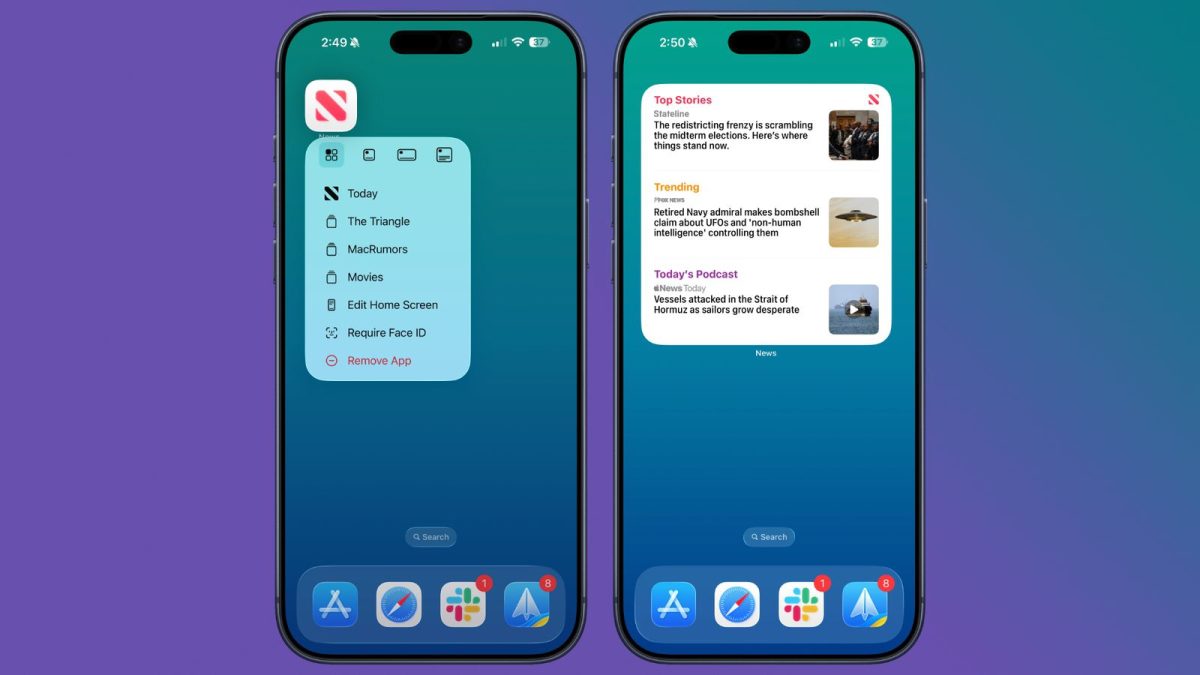
- Как сделать: Зажмите и удерживайте (долгий тап) иконку приложения на главном экране. В появившемся контекстном меню выберите один из вариантов размера виджета (вверху списка). Это работает как с фирменными программами Apple, так и со сторонними приложениями.
2. Персональная вибрация для важных контактов
Вы можете настроить уникальный тактильный рисунок вибрации для конкретных контактов. Это позволит безошибочно определять, кто вам пишет или звонит, даже когда телефон лежит в кармане на беззвучном режиме.
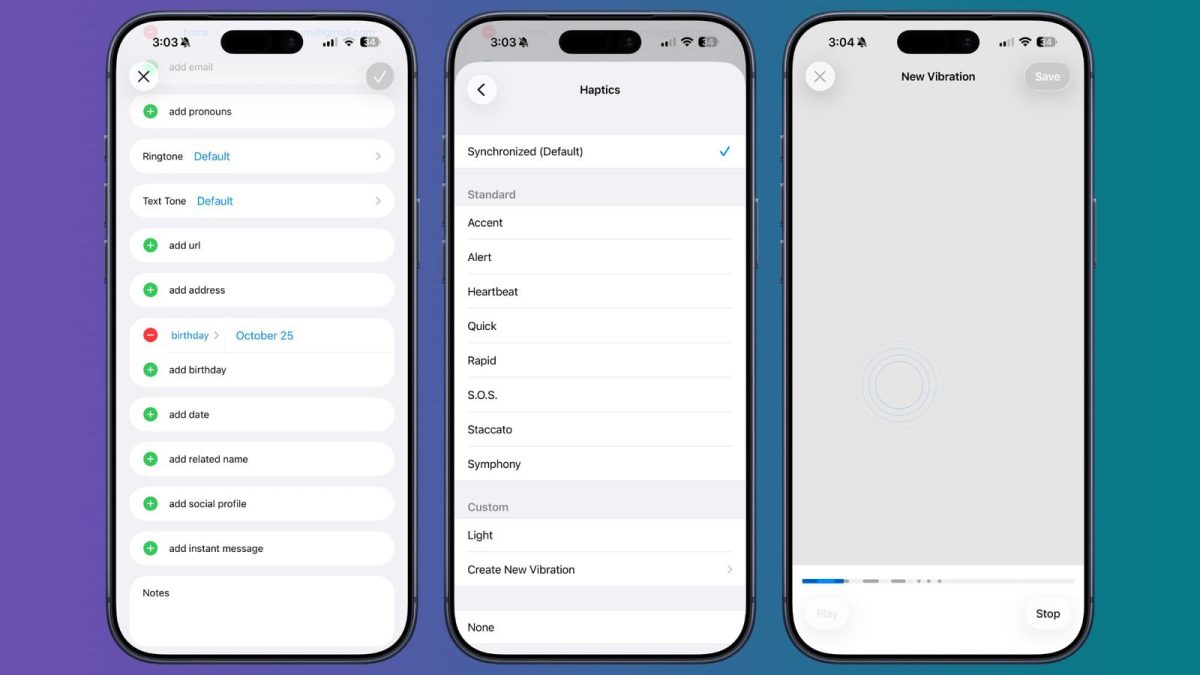
- Как сделать: Откройте приложение Контакты, выберите нужного человека и нажмите Править в правом верхнем углу. Перейдите в пункт Звук сообщения или Рингтон, выберите Тактильные сигналы -> Создать вибрацию. Касаниями экрана создайте свой собственный ритм и сохраните его.
3. Кастомизация кнопок экрана блокировки
Стандартные кнопки фонарика и камеры на заблокированном экране устраивают далеко не всех. Вы можете заменить их на любые другие полезные системные действия или даже привязать к ним быстрые команды (Shortcuts).
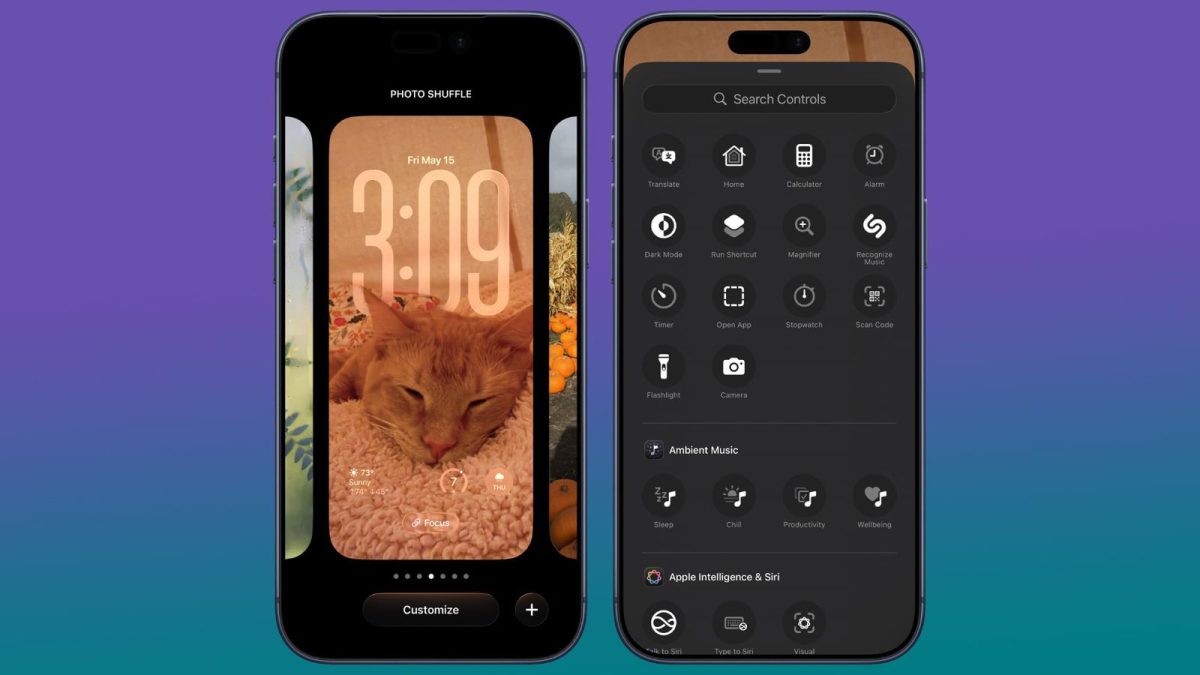
- Как сделать: Зажмите экран блокировки, нажмите Настроить, выберите экран блокировки, удалите старые иконки (нажав на «минус») и добавьте нужные функции через меню «Добавить элемент управления».
4. Функция Back Tap: секретная кнопка на задней панели
Вы можете превратить всю заднюю крышку вашего iPhone в сенсорную панель. Двойное или тройное постукивание по спинке телефона может активировать фонарик, делать скриншот, открывать камеру или запускать сложные автоматизации.
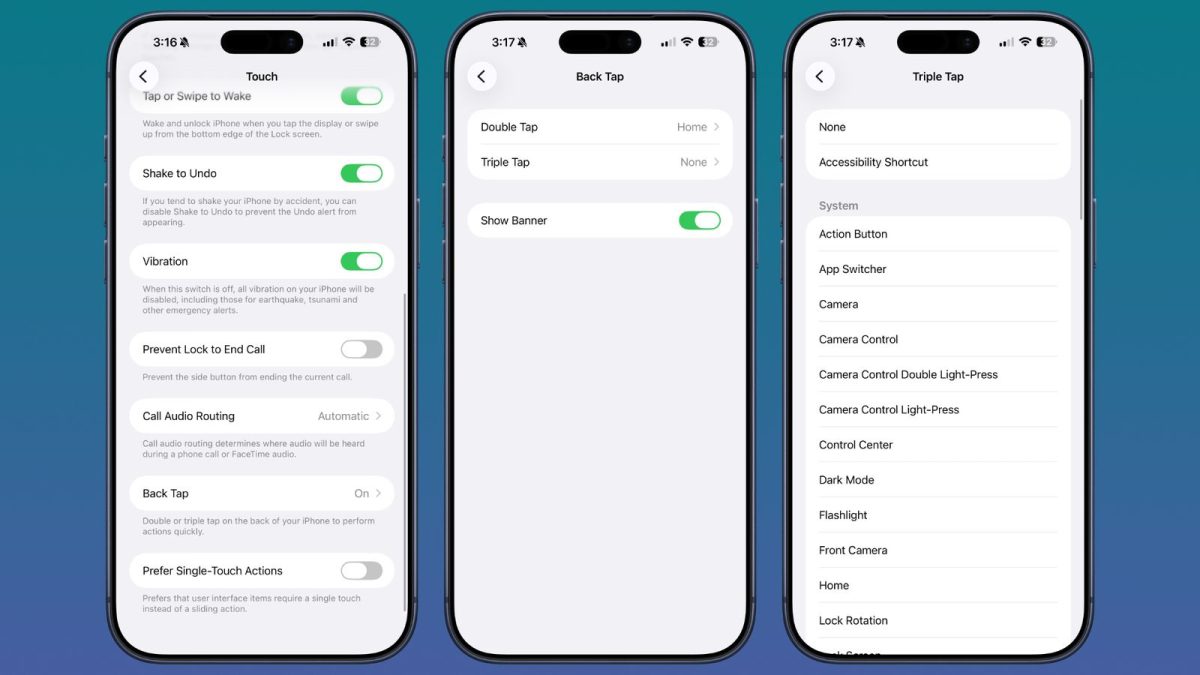
- Как сделать: Перейдите в Настройки > Универсальный доступ > Касание, прокрутите в самый вниз и выберите Коснуться сзади (Back Tap). Настройте действия для двойного и тройного касания.
5. Скриншот всей страницы (Full Page) в Safari
Если вам нужно сохранить длинную статью, рецепт или документ из интернета, делать десяток скриншотов не нужно. iPhone умеет сохранять веб-страницы целиком в формате PDF.
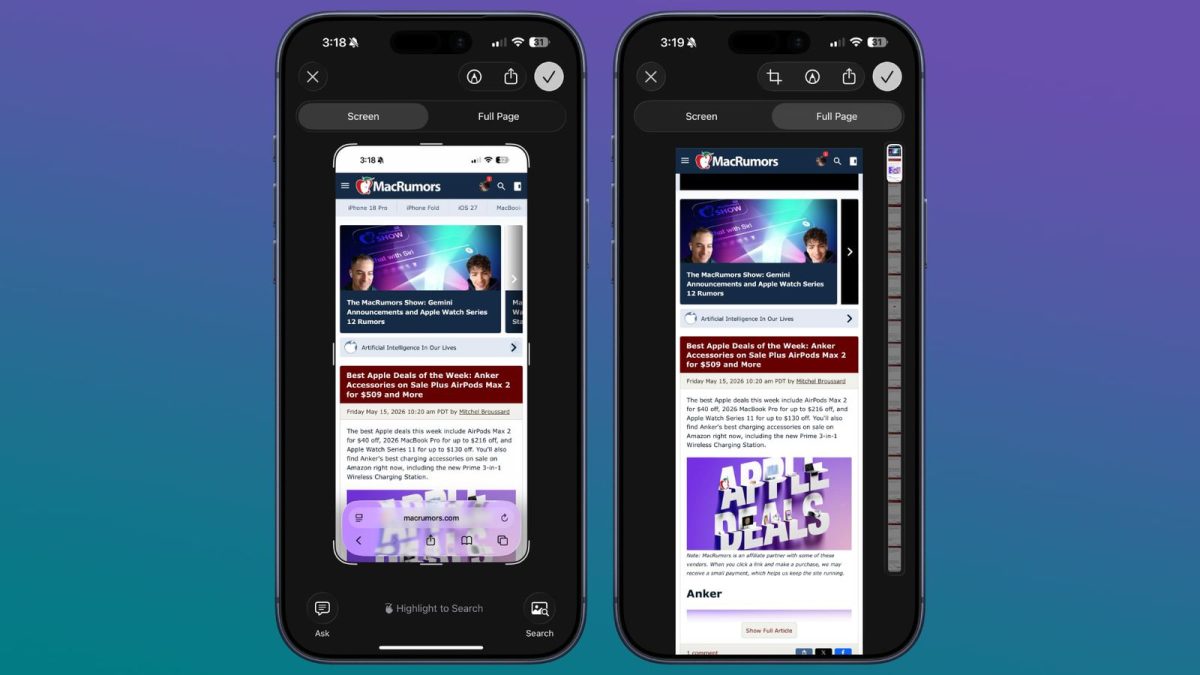
- Как сделать: Сделайте обычный скриншот, сразу нажмите на его миниатюру в левом нижнем углу и в верхней части интерфейса переключитесь с вкладки «Экран» на вкладку «Вся страница». После этого сохраните файл в приложение «Файлы».
6. Быстрое скрытие приложений и целых экранов
Если на вашем смартфоне есть конфиденциальные приложения, которые вы хотите скрыть от посторонних глаз, iOS предлагает удобный инструмент приватности.
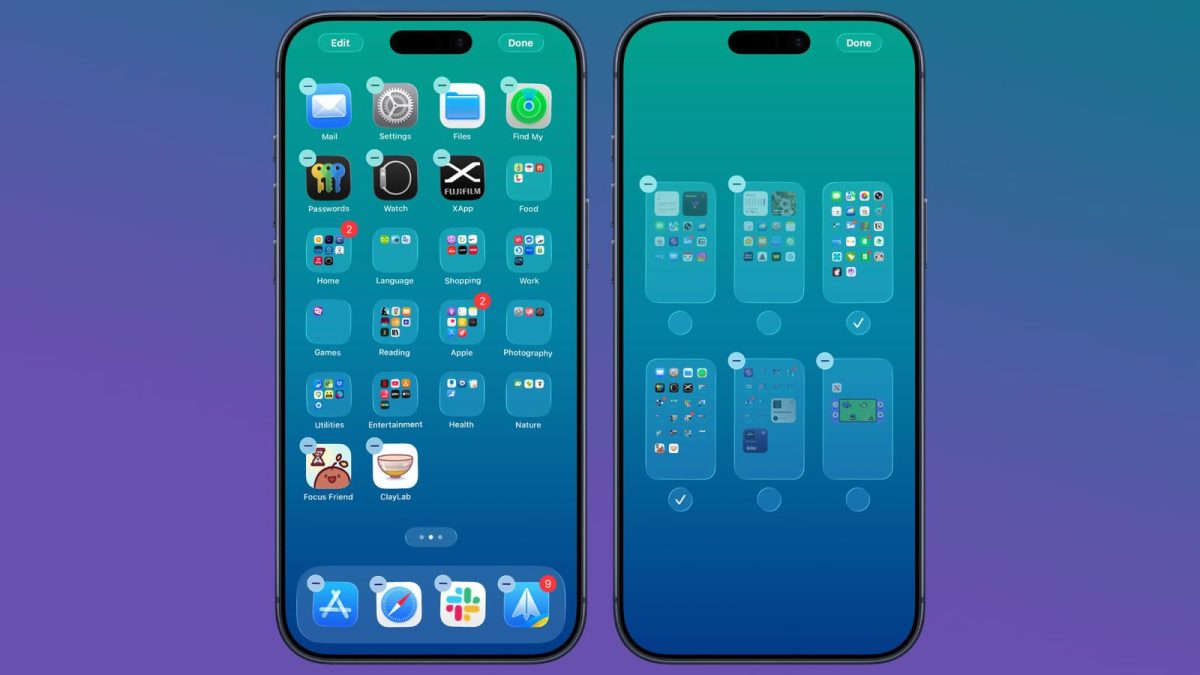
- Как сделать: Удерживайте иконку приложения, выберите опцию скрытия с аутентификацией по Face ID. Также вы можете скрыть целый экран с приложениями: зажмите пустую область экрана, нажмите на точки страниц внизу и снимите галочку с той страницы, которую нужно спрятать.
7. Мгновенный таймер из Центра управления
Чтобы запустить таймер, необязательно заходить в приложение «Часы» и вручную выставлять цифры. Есть гораздо более быстрый жест.
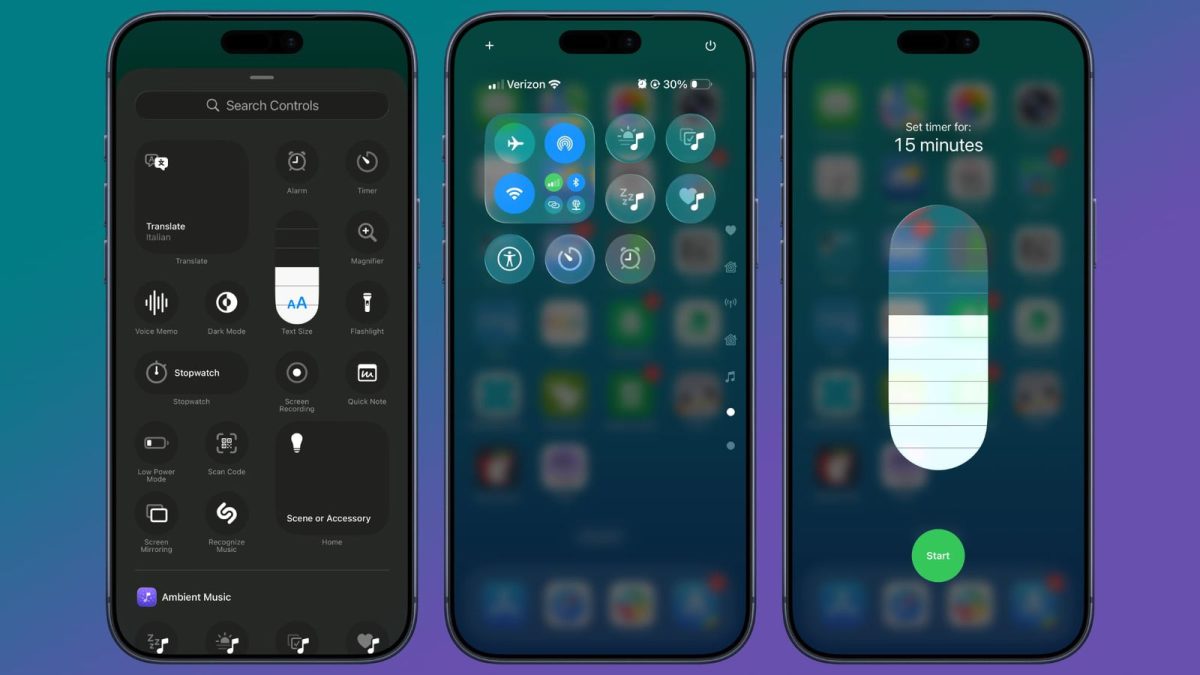
- Как сделать: Свайпните шторку Центра управления, найдите иконку таймера и зажмите её. Появится удобный вертикальный ползунок: перемещая палец вверх или вниз, вы сможете моментально задать время от 1 минуты до 2 часов и сразу запустить отсчет.
8. Таймер для автоматического выключения музыки и видео
Отличная фишка для тех, кто любит засыпать под музыку, подкасты, аудиокниги или ролики на YouTube. Вы можете настроить систему так, чтобы медиаплеер сам встал на паузу через заданное время.
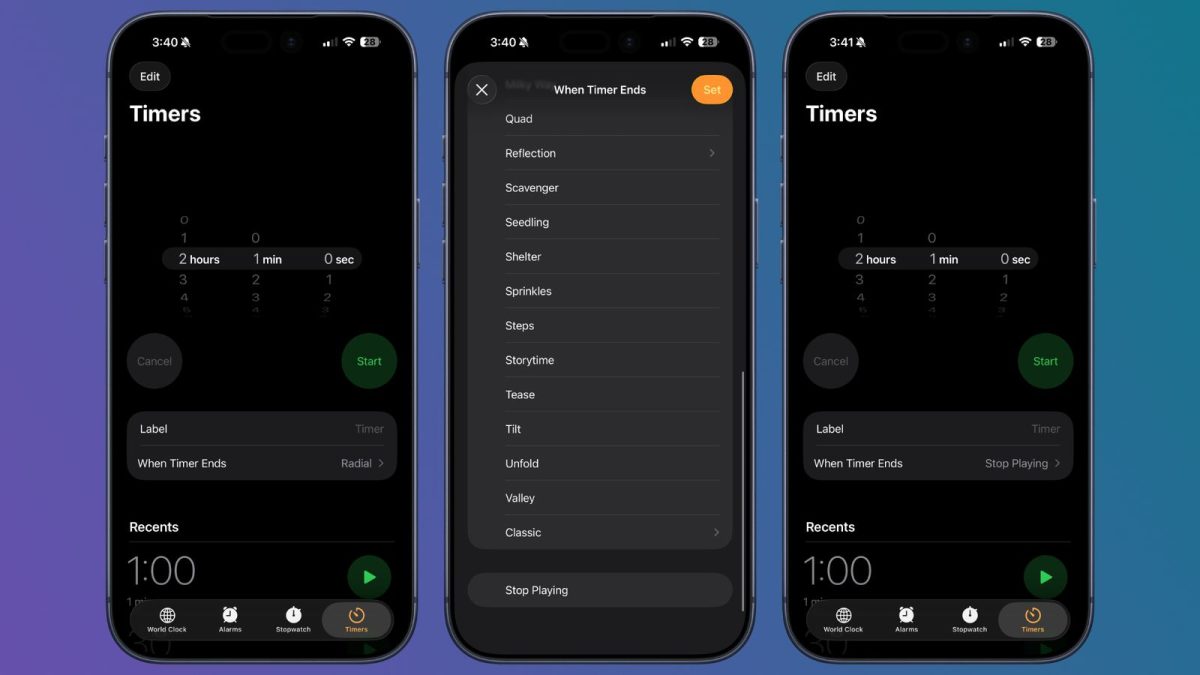
- Как сделать: Откройте приложение Часы > вкладка Таймеры. Задайте нужное время (например, 30 минут), нажмите на пункт «По окончании», прокрутите в самый низ списка и выберите «Остановить». По истечении времени iPhone мягко отключит любой проигрываемый звук.
9. Создание напоминаний прямо в Календаре
Больше не нужно разрываться между встроенным календарем и приложением «Напоминания». Теперь создавать задачи со сроком выполнения можно внутри одной экосистемы в пару кликов.
- Как сделать: Откройте приложение Календарь, нажмите и удерживайте палец на нужном дне и времени. При создании события в самом верху переключите тумблер с «Событие» на «Напоминание». Вся информация автоматически синхронизируется с вашим списком задач.
10. Прокачка кнопки Action Button через папки Быстрых команд
Фишка актуальна для моделей iPhone с кнопкой Action (вместо переключателя беззвучного режима). Вместо назначения на эту кнопку одного банального действия (вроде включения фонарика), вы можете превратить её в полноценное контекстное мультименю.
- Как сделать: Откройте приложение Быстрые команды (Shortcuts), создайте новую папку и назовите её, например, «Action Menu». Добавьте в неё свои любимые команды (запуск ChatGPT, создание задачи, отправка шаблона сообщения). Затем перейдите в Настройки > Кнопка действия, выберите пункт «Быстрая команда» и укажите созданную папку. Теперь при нажатии на кнопку у вас будет всплывать целое меню с полезными шорткатами.